
Novo Assistente de Exportação de XMLs: envie os documentos ao seu contador em poucos cliques
O siCBM agora conta com um novo Assistente de Exportação de XMLs, que torna o envio de documentos fiscais para o contador mais rápido e organizado. Veja o passo a passo e conheça as novas opções disponíveis.
Novo Assistente de Exportação de XMLs: mais praticidade para enviar documentos ao contador
Enviar os XMLs das notas fiscais para o contador faz parte da rotina de muitas empresas. Pensando em facilitar esse processo, o siCBM ganhou um Novo Assistente de Exportação de Dados, que reúne todas as etapas em uma única ferramenta intuitiva.
Agora é possível selecionar o período desejado, escolher quais documentos serão exportados e, ao final, decidir se deseja salvar o arquivo compactado no computador ou enviá-lo diretamente por e-mail ao contador.
Confira como utilizar a novidade.
Como acessar
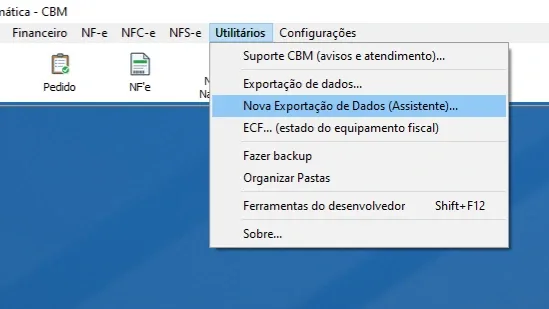
No menu principal do sistema, siga o caminho:
Utilitários → Nova Exportação de Dados (Assistente)
O assistente abrirá uma sequência de telas para conduzir toda a exportação.
Etapa 1: Defina o período e os documentos
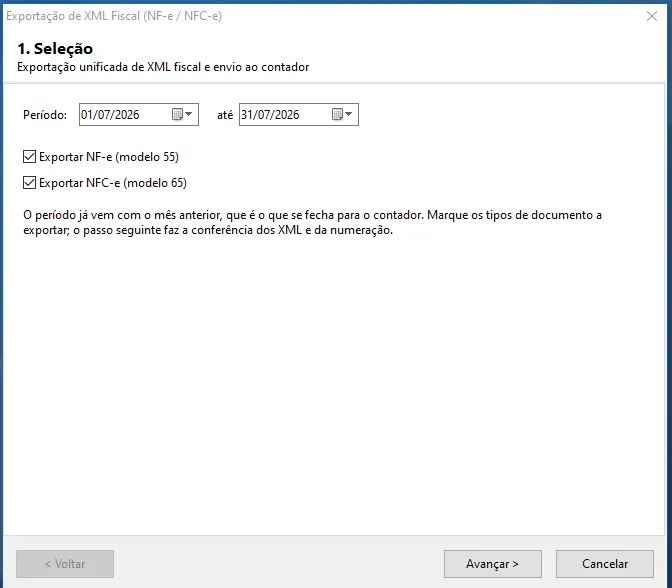
Na primeira tela, escolha o período que deseja exportar.
Em seguida, selecione quais documentos deseja incluir:
NFC-e (Modelo 65) – Cupons fiscais;
NF-e (Modelo 55) – Notas fiscais eletrônicas.
Você pode exportar:
apenas NFC-e;
apenas NF-e;
ou ambos os modelos ao mesmo tempo.
Após definir as opções, clique em Avançar.
Etapa 2: Verifique os arquivos encontrados
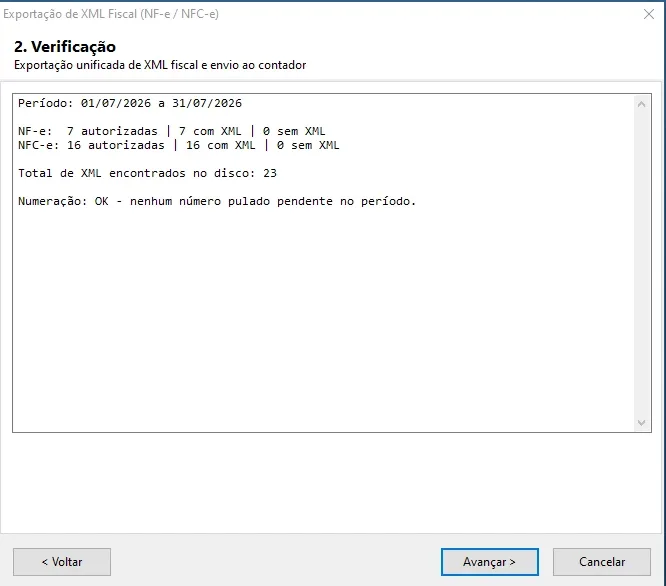
Na segunda tela, o sistema realiza uma busca pelos XMLs correspondentes ao período informado.
Confira se os documentos exibidos estão corretos e, em seguida, clique novamente em Avançar.
Etapa 3: Escolha como deseja compartilhar os XMLs
Na última etapa, o siCBM oferece duas formas de concluir a exportação.
Opção 1 – Salvar um arquivo ZIP
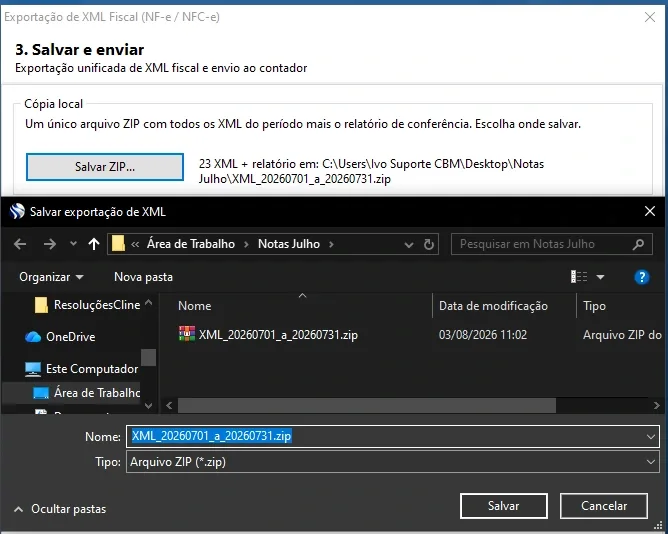
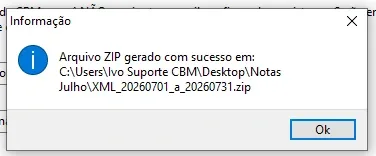
Clique em Salvar ZIP e escolha uma pasta do computador para armazenar o arquivo compactado contendo todos os XMLs encontrados.
Essa opção é ideal para quem prefere enviar os arquivos manualmente depois.
Opção 2 – Enviar diretamente ao contador
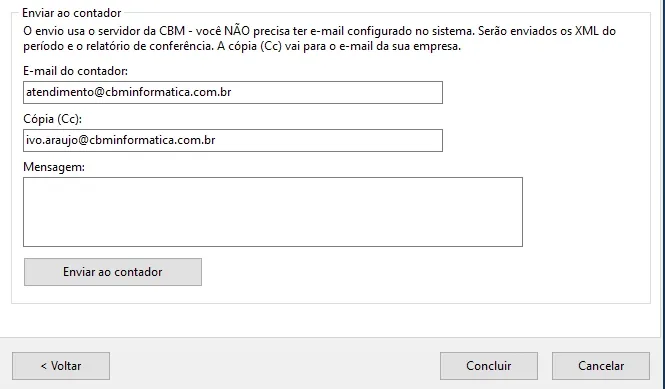
Se preferir, o próprio assistente pode enviar o arquivo por e-mail.
Basta:
informar o e-mail do contador;
adicionar o seu e-mail em cópia, caso deseje receber uma cópia da mensagem;
escrever uma mensagem personalizada (opcional);
clicar em Enviar ao contador.
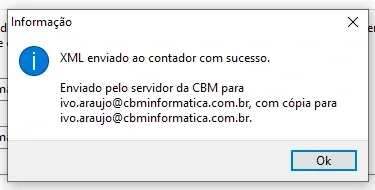
Após o envio, o sistema exibirá a confirmação de que os XMLs foram enviados com sucesso. Em seguida, basta clicar em Concluir para finalizar o processo.
Quais são as vantagens?
Com o novo Assistente de Exportação de XMLs você pode:
exportar XMLs de forma muito mais rápida;
escolher exatamente quais documentos deseja enviar;
salvar todos os arquivos em um único ZIP;
enviar diretamente ao contador sem precisar abrir outro programa de e-mail;
reduzir o risco de esquecer documentos importantes.
Mais agilidade para sua rotina
O novo Assistente de Exportação foi desenvolvido para tornar uma tarefa comum muito mais simples e organizada. Em poucos minutos, você reúne todos os XMLs do período e pode compartilhá-los com o seu contador de maneira prática e segura.
Se tiver qualquer dúvida sobre a utilização dessa funcionalidade, nossa equipe de suporte está à disposição para ajudar.